วันอาทิตย์ที่ 9 กุมภาพันธ์ พ.ศ. 2563

Import ตรวจนับสต๊อค

Import ตรวจนับสต๊อค

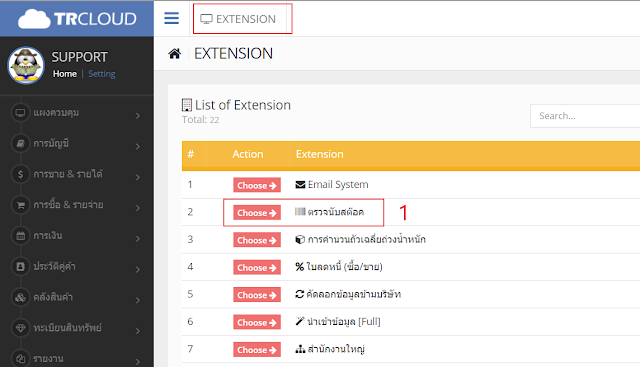
1. เข้าExtension เลือก ตรวจนับ Stock ในช่องที่ 1


2. เลือกโมดูลตรวจนับสต๊อค ช่องที่ 2  กดสร้างรอบนับ ช่องที่ 3


3. ระบุวันที่ และ อธิบายรายการ ที่ช่องที่ 4 กด+ ช่องที่ 5 เพื่อระบุวันที่  ชื่อรอบ และ ชื่อผู้จัดการ ในช่องที่ 6 หลังจากนั้นกดบันทึกช่องที่ 6


4. ยืนยันการบันทึก ช่องที่ 8


5. กดสามเหลี่ยมมุมขวา ของหน้าประวัติการนับ เพื่อกดจัดการปรับปรุงสต๊อค ช่องที่ 9


6. กดสามเหลี่ยมมุมขวา ของหน้าจัดการรอบนับ เลือกนำเข้าข้อมูล ช่องที่ 10


7.  ทำการ Copy ที่จัดเรียงไว้ที่ Excel มา Ctrl + V ที่ช่องที่ 11 ระบุแผนก/คลัง(ถ้ามี) เลือก Option ที่ช่องที่12 หลังจากนั้นกด Import ช่องที่ 13


8. กด OK ยืนยันการ Import  ช่อง 14


9. เมื่อ Import เสร็จสิ้น กดไปหน้าจัดการนับ ดังรูป


10.  หลัง ตรวจสอบความถูกต้อง หลังจากนั้น กด Finish ที่ช่องที่ 15


11. กดสามเหลี่ยมมุมขวา ของจัดการรอบนับ เลือก เปรียบเทียบ Actual VS System ช่องที่ 16


12. กด Adjust ที่ช่องที่ 17


13. พิมพ์ Yes และ กด OK ที่ช่องที่ 18


14. เลือกสถานะ Complete และกดบันทึกใน ช่องที่ 19


15. กดยืนยัน ในช่องที่ 20


16. เมื่อบันทึกแล้ว จะอยู่ที่หน้า ประวัติการนับ กดสามเหลี่ยมขวามือ เลือก เปรียบเทียบ Actual VS System ช่องที่ 21


17. กด Adjust ที่ช่องที่ 22


18. พิมพ์ Yes และ กด OK ที่ช่องที่ 18


19. หลังจากที่ยืนยันแล้ว จะได้รายการปรับปรุง ดังรูป เสร็จสิ้นค่ะ :)


วิธีการเชื่อมต่อ ZortOut to TRCLOUD

วิธีการเชื่อมต่อ ZortOut to TRCLOUD
1 ส่วนเสริมการใช้งาน ZortOut สามารถกดเข้ามาที่ Extension ตามหมายเลขที่ 1
2 เลือกรายการที่ชื่อว่า ระบบคลังสินค้า ZORT ตามหมายเลขที่ 2 เพื่อเข้าใช้งานการเชื่อมต่อและดึงข้อมูล


3 ลำดับแรกให้เลือกการตั้งค่า API Key ตามหมายเลขที่ 3 เพื่อให้ระบบดึงข้อมูล ในกรณีที่มีการเชื่อม Zort หลายตัว จะต้องเข้ามาทำการเพิ่มการตั้งค่าเข้าสู่ระบบก่อน
4 หลักจากนั้นให้ทำการกดเพิ่มรายการใหม่ เพื่อกรอกข้อมูล ตามหมายเลขที่ 4
5 ช่อง Document Format ตามหมายเลขที่ 5 เป็นการกำหนดหัวเอกสารในการนำเข้า
6 ช่อง Store Name ตามหมายเลขที่ 6 เป็นข้อมูล email ที่ใช้ในการเข้าระบบหรือสมัคร ZortOut
7 ช่อง API Key ตามหมายเลขที่ 7 เป็นข้อมูลจากระบบ ZortOut
8 ช่อง API Secret ตามหมายเลขที่ 8 เป็นข้อมูลจากระบบ ZortOut
9 ช่อง Use As ตามหมายเลขที่ 9 เป็นช่องกำหนด user ที่จะให้เข้ามาดึงข้อมูลเพื่อนำเข้าระบบ TRCLOUD
10 เมื่อทำการกำหนดเรียบร้อยแล้ว ให้กดบันทึก ตามหมายเลขที่ 10


11 หลังจากที่ทำการบันทึกแล้ว รายการจะแสดงให้เห็นในระบบ ตามหมายเลขที่ 11

12 เป็นอันเสร็จสิ้นกระบวนการเชื่อมต่อระบบ
ปล. ขั้นตอนการนำข้อมูล API ออกมาจาก ZortOut
13 ให้ผู้ใช้งานเข้าระบบ ZortOut ของตัวเอง แล้วให้กดโมดูล ตั้งค่า > เชื่อมต่อบริการอื่น ตามหมายเลขที่ 12
14 หลังจากนั้นให้เลือกหัวข้อ API Reference ตามหมายเลขที่ 13 แล้วทำการเปิดการใช้งาน

15 เมื่อทำการเปิดใช้งานแล้ว ระบบ ZortOut จะให้ข้อมูลการเชื่อมต่อ ตามหมายเลขที่ 14, 15, 16
ผู้ใช้งานสามารถนำข้อมูลทั้ง 3 ส่วน ไปใส่ที่ระบบ TRCLOUD ได้เลยครับ


Import ตรวจนับสต๊อค

Import ตรวจนับสต๊อค 1. เข้าExtension เลือก ตรวจนับ Stock ในช่องที่ 1 2. เลือกโมดูลตรวจนับสต๊อค ช่องที่ 2  กดสร้างรอบนับ ช่องที...